
Случайно удалить нужную папку проще простого. Очистил корзину, отформатировал флешку, удалил фотографии с внешнего диска — и только потом понял, что копии больше нигде нет.
Первая мысль обычно — скачать программу для восстановления и начать пробовать всё подряд. Но спешить здесь как раз не стоит.
Если файлы действительно важны, главное после удаления — как можно меньше пользоваться накопителем, на котором они находились. Не копировать туда новые файлы, не устанавливать программы и по возможности вообще ничего на него не записывать.
Почему это важно и что можно попробовать сделать самостоятельно — разберём по порядку.
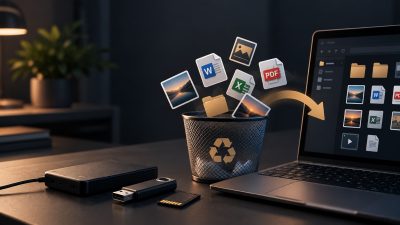
Куда на самом деле девается удалённый файл
Если файл удалён обычным способом, сначала он попадает в корзину. Тут всё просто: открываем корзину, находим его и нажимаем «Восстановить».
Интереснее становится после очистки корзины.
Во многих случаях данные не исчезают с накопителя в ту же секунду. Система отмечает занимаемое ими пространство как свободное и со временем может записать туда что-то новое.
Именно поэтому после случайного удаления файлов лучше не продолжать пользоваться диском как ни в чём не бывало.
Допустим, вы удалили фотографии, затем скачали несколько фильмов, установили игру и только вечером решили заняться восстановлением. Часть удалённых данных к этому моменту уже могла быть перезаписана.
Отсюда главное правило:
удалили что-то важное — не записывайте новые данные на этот накопитель.
Сначала проверьте самые простые варианты
Прежде чем запускать программы восстановления, стоит потратить несколько минут на очевидные вещи.
Проверьте корзину Windows. Посмотрите OneDrive, Google Drive или другое облако, если использовалась синхронизация. Проверьте телефон, второй компьютер, внешний диск.
Иногда выясняется, что фотография или документ всё-таки сохранились где-то ещё.
Если резервной копии нет, тогда уже можно решать, пробовать ли восстановление самостоятельно.
Какие программы можно использовать для восстановления файлов
Если диск или флешка исправны и файлы просто случайно удалили, есть несколько известных программ.
Recuva
Для первого самостоятельного опыта я бы начал именно с неё.
Recuva довольно простая и подходит для поиска удалённых фотографий, документов и других файлов на HDD, флешках и картах памяти.
Выбираете накопитель, запускаете сканирование и смотрите, что программа смогла найти. Если обычное сканирование ничего не показало, можно попробовать более глубокий поиск.
Для простой ситуации вроде «случайно удалил фотографии с флешки» этого часто достаточно, чтобы хотя бы проверить, остались ли файлы доступными для восстановления.
PhotoRec
PhotoRec — бесплатный инструмент с открытым исходным кодом.
Он работает несколько иначе и умеет искать данные по содержимому файлов. Это бывает полезно, например, когда структура файловой системы повреждена.
Но есть минус: PhotoRec не настолько дружелюбен к обычному пользователю, как Recuva. После восстановления первоначальные названия файлов и структура папок могут быть потеряны.
Зато как бесплатный инструмент для более глубокого поиска он вполне заслуживает внимания.
DMDE
DMDE — уже значительно более серьёзная программа.
Она позволяет анализировать разделы диска, искать потерянные разделы и файлы и работать с файловой системой гораздо глубже.
Но здесь действует простое правило: если вы не понимаете, что именно сейчас делает программа, не экспериментируйте с единственной копией важных данных.
Для случайно удалённой фотографии я бы сначала попробовал более простой вариант.
R-Studio
Ещё один известный инструмент для восстановления данных с HDD, SSD, флешек и других накопителей.
Возможностей у него много, но и рассчитан он уже скорее на человека, который хотя бы немного понимает структуру дисков и файловых систем.
Если задача простая, начинать сразу с тяжёлой артиллерии особого смысла нет.
Как правильно попробовать восстановить файлы с флешки
Представим обычную ситуацию: на флешке были фотографии, вы случайно их удалили и очистили корзину.
Самое главное — больше ничего на эту флешку не записывать.
Программу восстановления устанавливаем на компьютер, а не на пострадавшую флешку.
Подключаем флешку, запускаем Recuva или другую программу и выбираем её для сканирования.
Если программа нашла фотографии, восстанавливаем их на диск компьютера или другой накопитель.
Не обратно на эту же флешку.
Схема должна быть такой:
флешка с удалёнными файлами → сканирование → восстановление на другой диск.
Это довольно простое правило, но о нём часто забывают.
А если файлы удалены с диска C:
Здесь ситуация хуже.
Windows постоянно что-то записывает на системный диск: временные файлы, кэш браузера, обновления, журналы, данные программ и многое другое.
То есть даже если вы сами ничего не скачиваете, компьютер продолжает работать с накопителем.
Кроме того, устанавливая программу восстановления на тот же диск C:, вы сами записываете туда новые данные.
Если потеряна пара некритичных файлов, можно попробовать самостоятельное восстановление.
Если же исчез единственный экземпляр действительно важной информации, я бы не устанавливал подряд пять программ и не проводил эксперименты. Чем ценнее данные, тем осторожнее стоит действовать.
HDD и SSD — не одно и то же
Со старым добрым HDD ситуация зачастую проще.
После удаления файл может физически оставаться на пластинах до тех пор, пока соответствующая область не будет перезаписана новыми данными.
У SSD есть дополнительная особенность — TRIM.
После удаления файлов операционная система может сообщить SSD, что определённые блоки больше не используются. Дальше контроллер накопителя может подготовить их к повторной записи.
Поэтому восстановление удалённых файлов с современного SSD может оказаться значительно сложнее, чем с HDD.
Если информация удалена с SSD и действительно имеет большую ценность, особенно с системного диска, я бы не рассчитывал на принцип «потом как-нибудь восстановлю».
Можно ли восстановить файлы после форматирования
Иногда — да.
Например, после быстрого форматирования часть старых данных ещё может физически находиться на накопителе.
Но результат сильно зависит от того, что произошло после форматирования.
Если флешку быстро отформатировали и сразу отложили — это одна ситуация.
Если после форматирования на неё записали 50 ГБ новых данных — совсем другая.
Поэтому после случайного форматирования действует то же правило: перестать записывать что-либо на накопитель.
И ещё один важный момент: если Windows при подключении проблемного диска или флешки сама предлагает его отформатировать, а внутри находятся нужные файлы — не спешите соглашаться.
Сначала нужно разобраться, почему файловая система перестала нормально читаться.
Когда самостоятельное восстановление лучше прекратить
Всё описанное выше относится прежде всего к исправному накопителю, с которого случайно удалили данные.
Если HDD начал щёлкать, скрежетать, периодически пропадать из Windows или компьютер зависает при попытке открыть диск — ситуация уже другая.
То же самое, если SSD или флешка перестали определяться, показывают неправильный объём или постоянно отключаются.
В таком случае многочасовое глубокое сканирование может быть далеко не лучшей идеей.
Если информация действительно ценная, лучше отключить накопитель и обратиться к специалистам, которые занимаются именно восстановлением данных.
Особенно если это единственная копия семейного архива, рабочих документов, бухгалтерской базы или другой незаменимой информации.
Чего я бы точно не делал
Я бы не устанавливал одну за другой Recuva, DMDE, R-Studio и ещё десяток неизвестных программ в надежде, что какая-нибудь обязательно поможет.
Не форматировал бы накопитель только потому, что это предложила Windows.
Не восстанавливал бы найденные файлы обратно на тот же диск.
Не продолжал бы пользоваться компьютером несколько дней после удаления действительно важных данных.
И уж точно не разбирал бы HDD самостоятельно. Открытие корпуса жёсткого диска дома — совсем не тот ремонт, который стоит пробовать по ролику из интернета.
Получится ли восстановить всё на 100%?
Такой гарантии нет.
Иногда удаётся вернуть практически все удалённые фотографии и документы. Иногда часть файлов находится, но оказывается повреждённой. Иногда программа показывает название файла, но открыть его уже невозможно.
А бывает, что восстанавливать уже просто нечего.
Всё зависит от типа накопителя, причины потери информации и, что особенно важно, того, что происходило с накопителем после удаления файлов.
Поэтому лучший способ восстановления данных всё ещё самый скучный — заранее иметь резервную копию.
Важные фотографии и документы желательно хранить хотя бы в двух местах. Например, на компьютере и внешнем диске либо на компьютере и в облаке.
Если коротко
Случайно удалили файлы — сначала проверьте корзину и резервные копии.
Корзина пустая — ничего нового на этот накопитель не записывайте.
Удалили данные с флешки — отключите её до момента восстановления.
Хотите попробовать самостоятельно — для простой ситуации можно начать с Recuva. Более серьёзные варианты — PhotoRec, DMDE и R-Studio.
Программу устанавливаем не на пострадавший накопитель, а восстановленные файлы сохраняем на другой диск.
Если накопитель физически работает нестабильно или информация имеет действительно большую ценность — эксперименты лучше прекратить.
Главное после случайного удаления файлов — не столько найти «самую мощную программу», сколько не сделать ситуацию хуже своими следующими действиями.